ChatGerCep

Panduan resmi ChatGerCep

Panduan Mudah
dari daftar sampai AI membalas pelanggan.

7 bagian, 25 langkah, semuanya bergambar dan diberi tanda panah merah. Tidak perlu paham teknologi: ikuti saja urutannya.

  • Selesai ± 10 menit
  • Bisa dari HP saja
  • Jaminan uang kembali 1×24 jam
1

Bagian 1 dari 7

Daftar akun

Buat akun gratis dalam satu menit.

  1. 1.1

    Buat akun baru

    Buka chatgercep.com lalu klik Daftar. Isi nama, email, dan password (minimal 10 karakter, campur huruf dan angka). Centang persetujuan, lalu klik Buat akun.
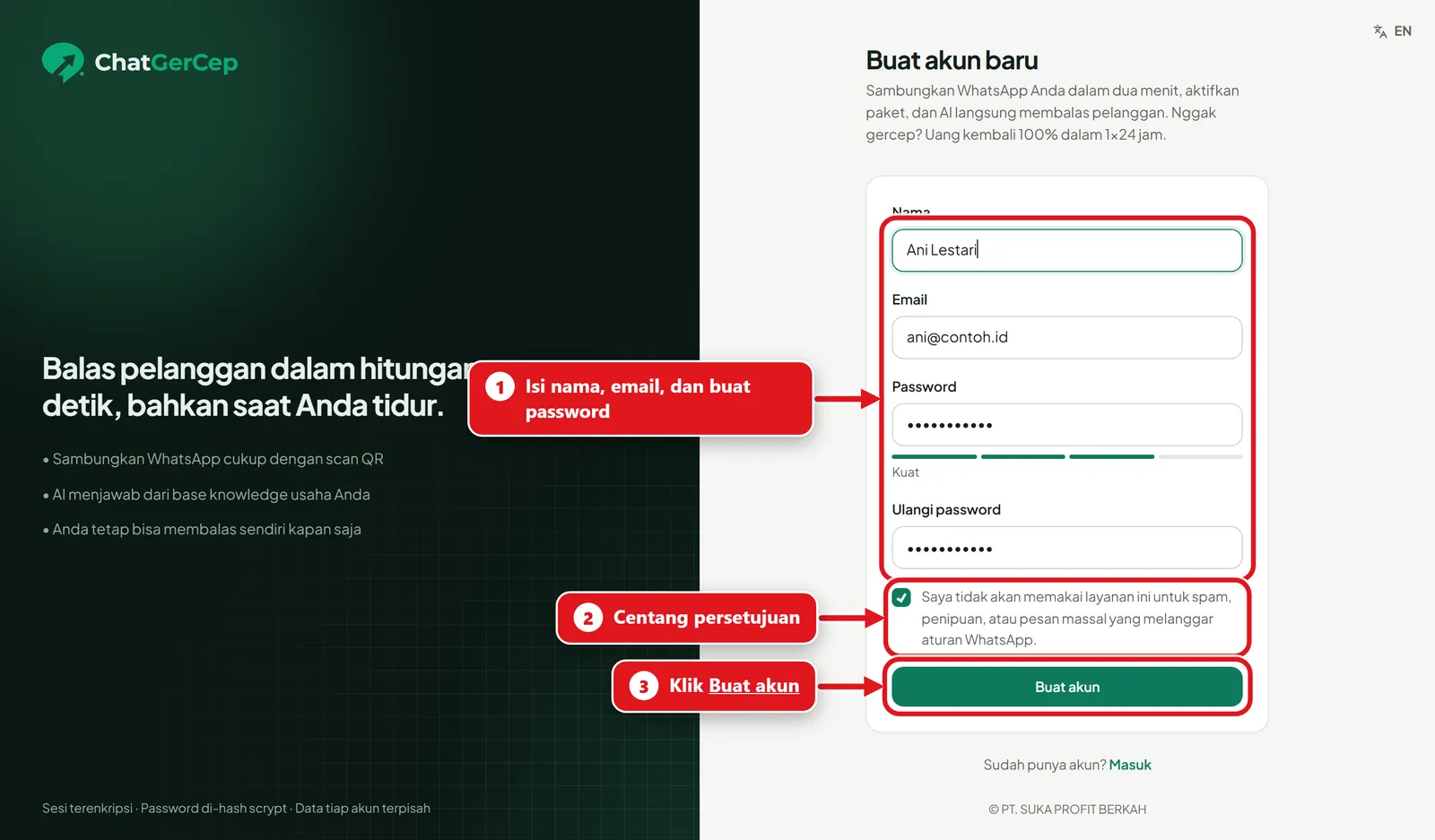
    Buat akun baru: Buka chatgercep.com lalu klik Daftar. Isi nama, email, dan password (minimal 10 karakter, campur huruf dan angka). Centang persetujuan, lalu klik Buat akun.
  2. 1.2

    Masuk ke halaman Ringkasan

    Setelah daftar, Anda langsung masuk ke halaman Ringkasan. Untuk mulai, klik tombol hijau Tambah nomor.
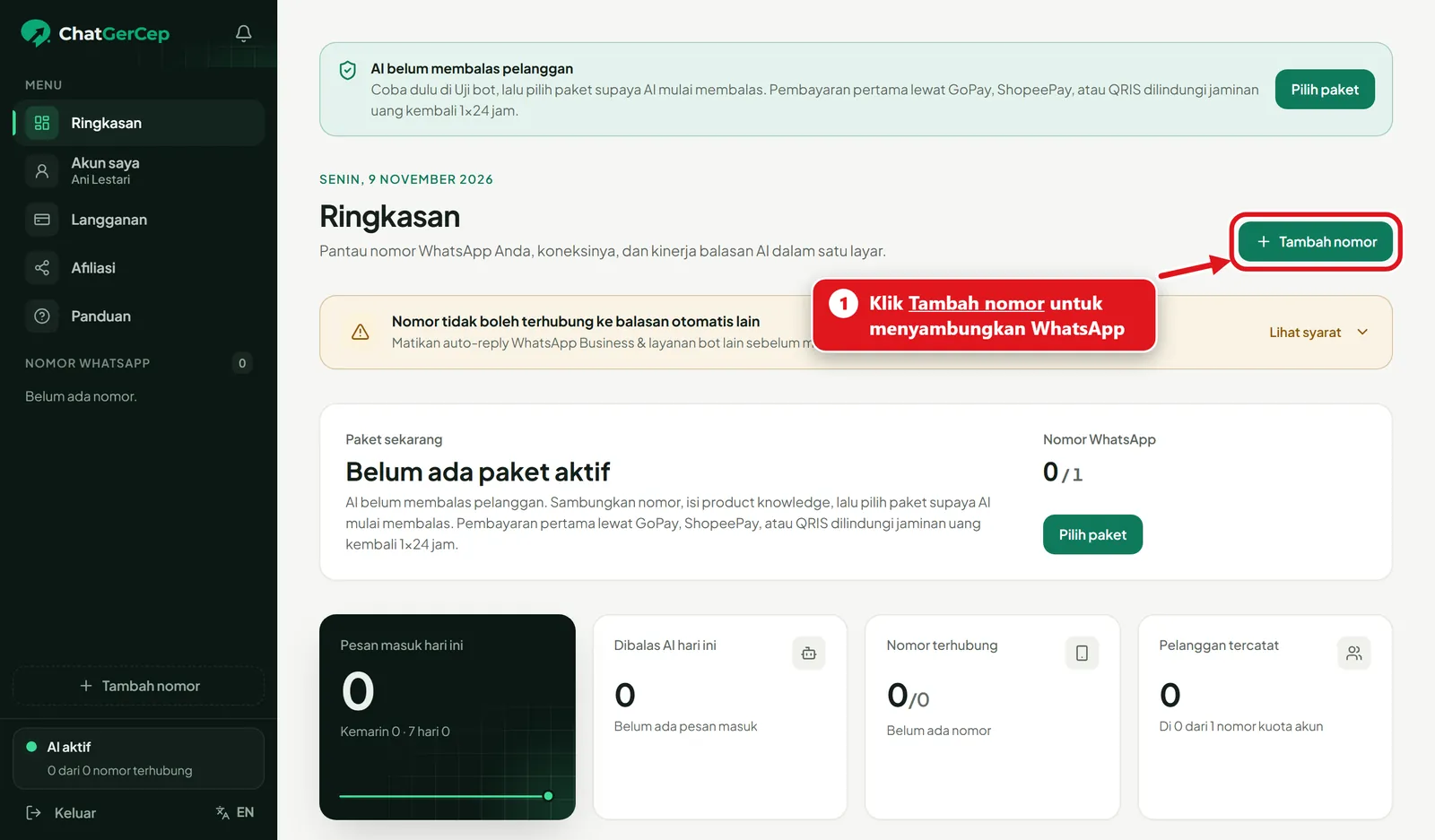
    Masuk ke halaman Ringkasan: Setelah daftar, Anda langsung masuk ke halaman Ringkasan. Untuk mulai, klik tombol hijau Tambah nomor.
Lanjut ke bagian berikutnya2. Sambungkan WhatsApp (laptop + HP)
2

Bagian 2 dari 7

Sambungkan WhatsApp (laptop + HP)

Scan kode QR dari HP, seperti membuka WhatsApp Web.

  1. 2.1

    Beri nama nomor

    Tulis nama bebas untuk nomor ini (misalnya CS Toko). Centang kotak persetujuan, lalu klik Buat & tampilkan QR.
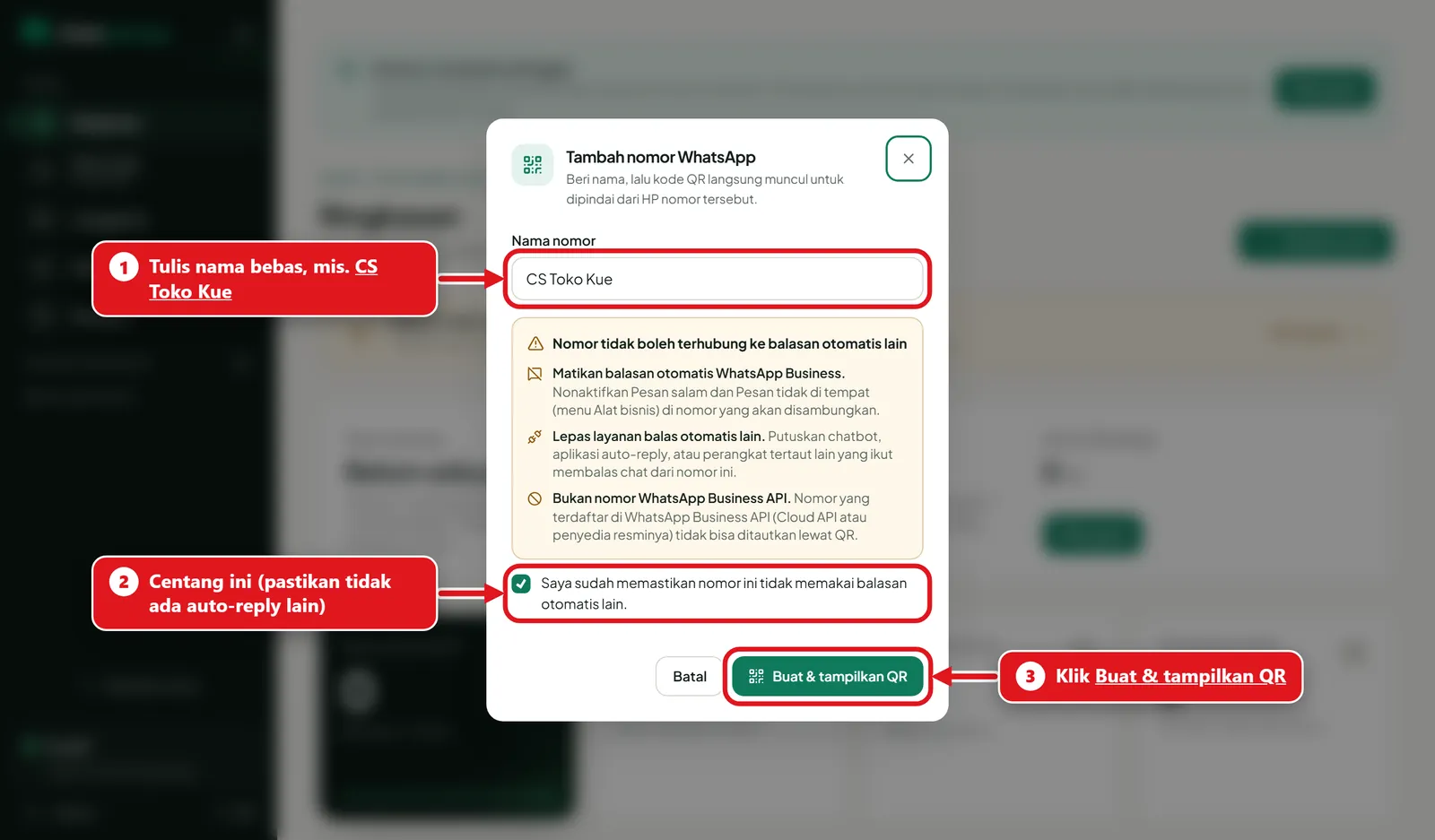
    Beri nama nomor: Tulis nama bebas untuk nomor ini (misalnya CS Toko). Centang kotak persetujuan, lalu klik Buat & tampilkan QR.
  2. 2.2

    Kode QR muncul

    Biarkan halaman ini tetap terbuka di laptop. Kode QR berganti sendiri setiap beberapa detik, itu normal.
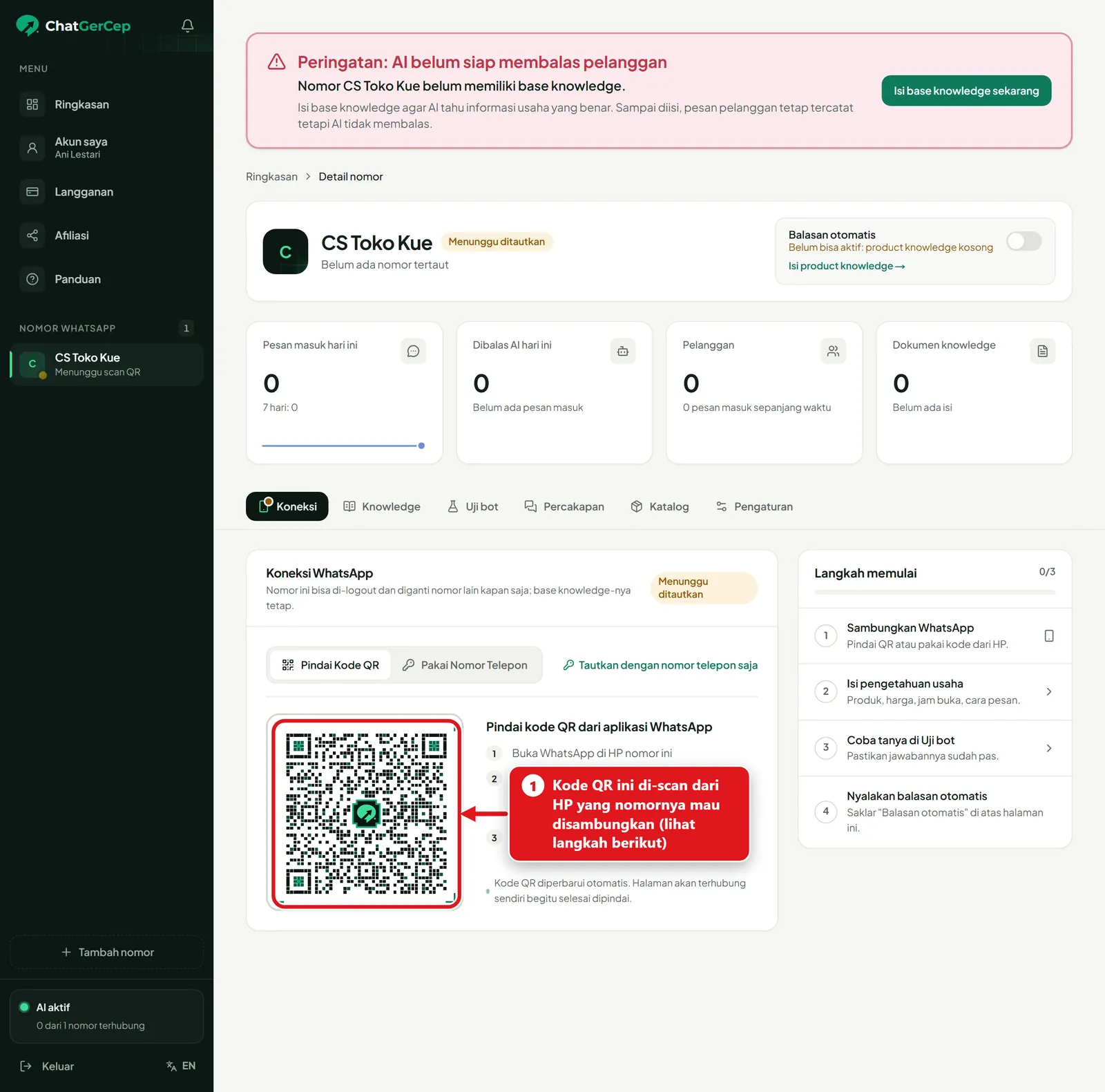
    Kode QR muncul: Biarkan halaman ini tetap terbuka di laptop. Kode QR berganti sendiri setiap beberapa detik, itu normal.
  3. 2.3

    Scan dari HP

    Di HP yang nomornya mau disambungkan: buka WhatsApp, ketuk titik tiga, pilih Perangkat tertaut, ketuk Tautkan perangkat, lalu arahkan kamera ke kode QR di laptop. iPhone: Pengaturan > Perangkat tertaut.
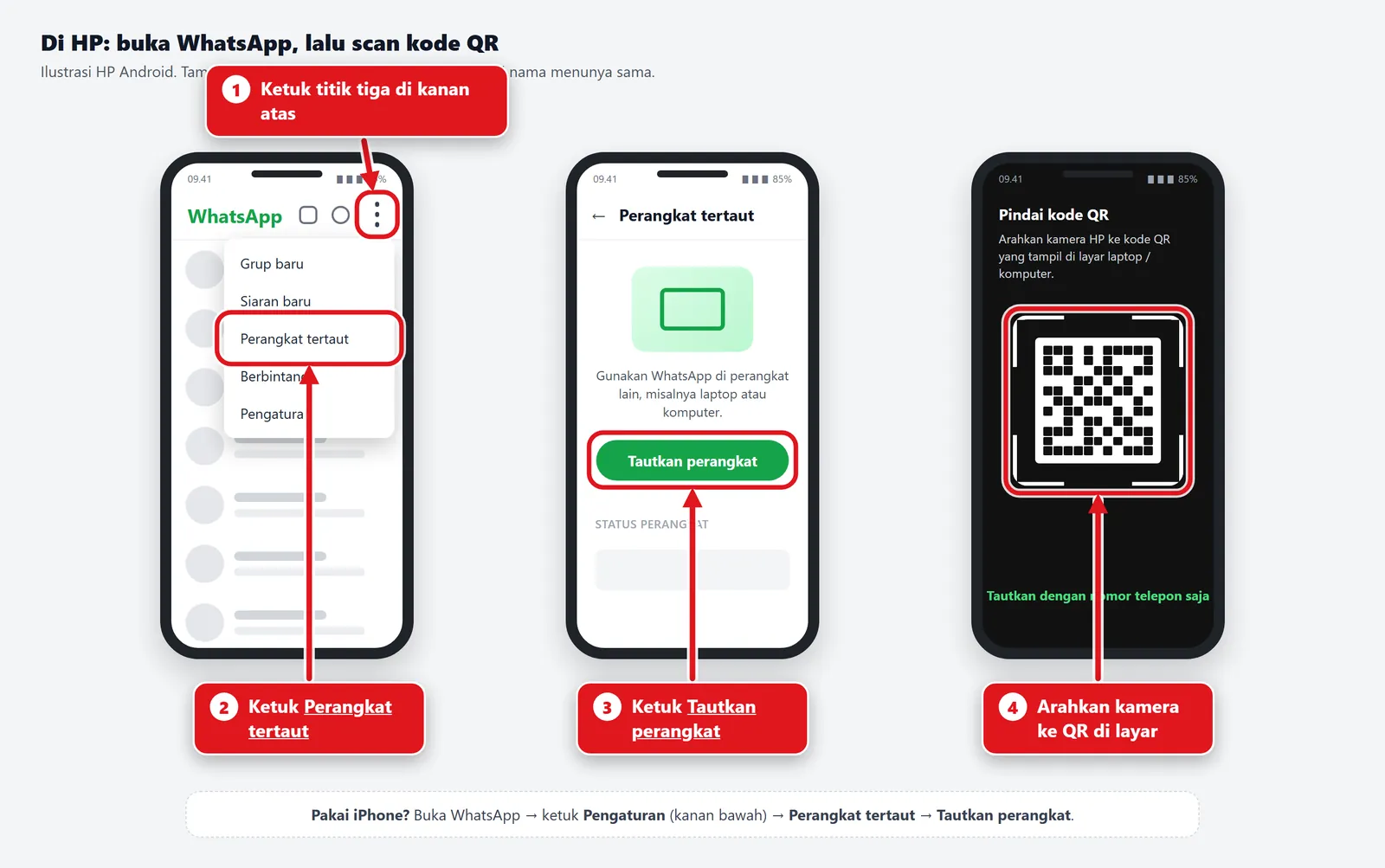
    Scan dari HP: Di HP yang nomornya mau disambungkan: buka WhatsApp, ketuk titik tiga, pilih Perangkat tertaut, ketuk Tautkan perangkat, lalu arahkan kamera ke kode QR di laptop. iPhone: Pengaturan > Perangkat tertaut.
  4. 2.4

    Berhasil tersambung

    Dalam beberapa detik tulisan berubah menjadi hijau Terhubung dan nomor Anda tampil. HP tetap bisa dipakai seperti biasa.
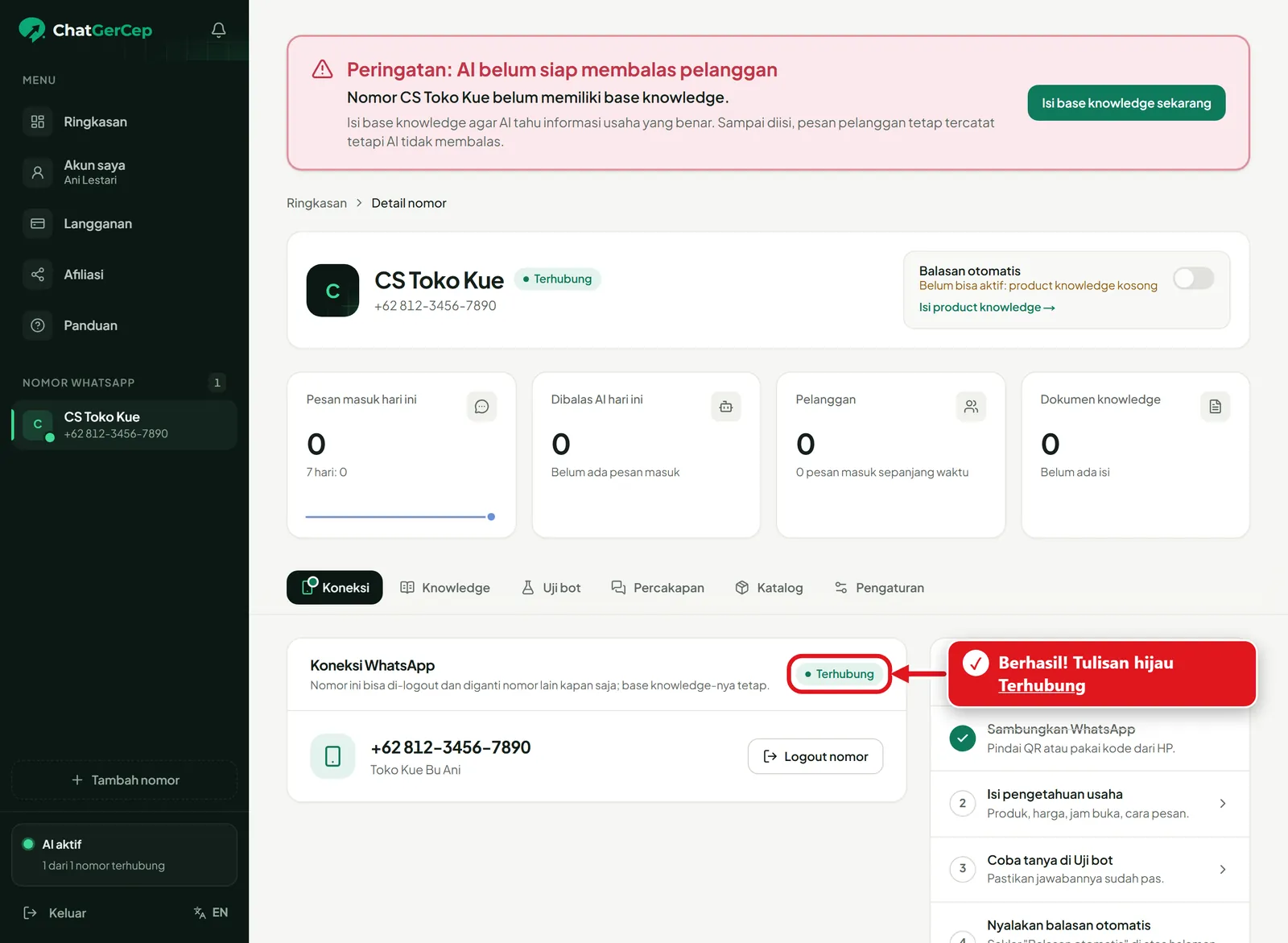
    Berhasil tersambung: Dalam beberapa detik tulisan berubah menjadi hijau Terhubung dan nomor Anda tampil. HP tetap bisa dipakai seperti biasa.
Lanjut ke bagian berikutnya3. Sambungkan WhatsApp (hanya 1 HP)
3

Bagian 3 dari 7

Sambungkan WhatsApp (hanya 1 HP)

Tidak punya laptop? Pakai kode 8 karakter, tanpa scan QR.

    1. 3.1

      Ketuk Tambah nomor

      Buka dashboard ChatGerCep di browser HP (misalnya Chrome), lalu ketuk Tambah nomor dan beri nama nomornya.
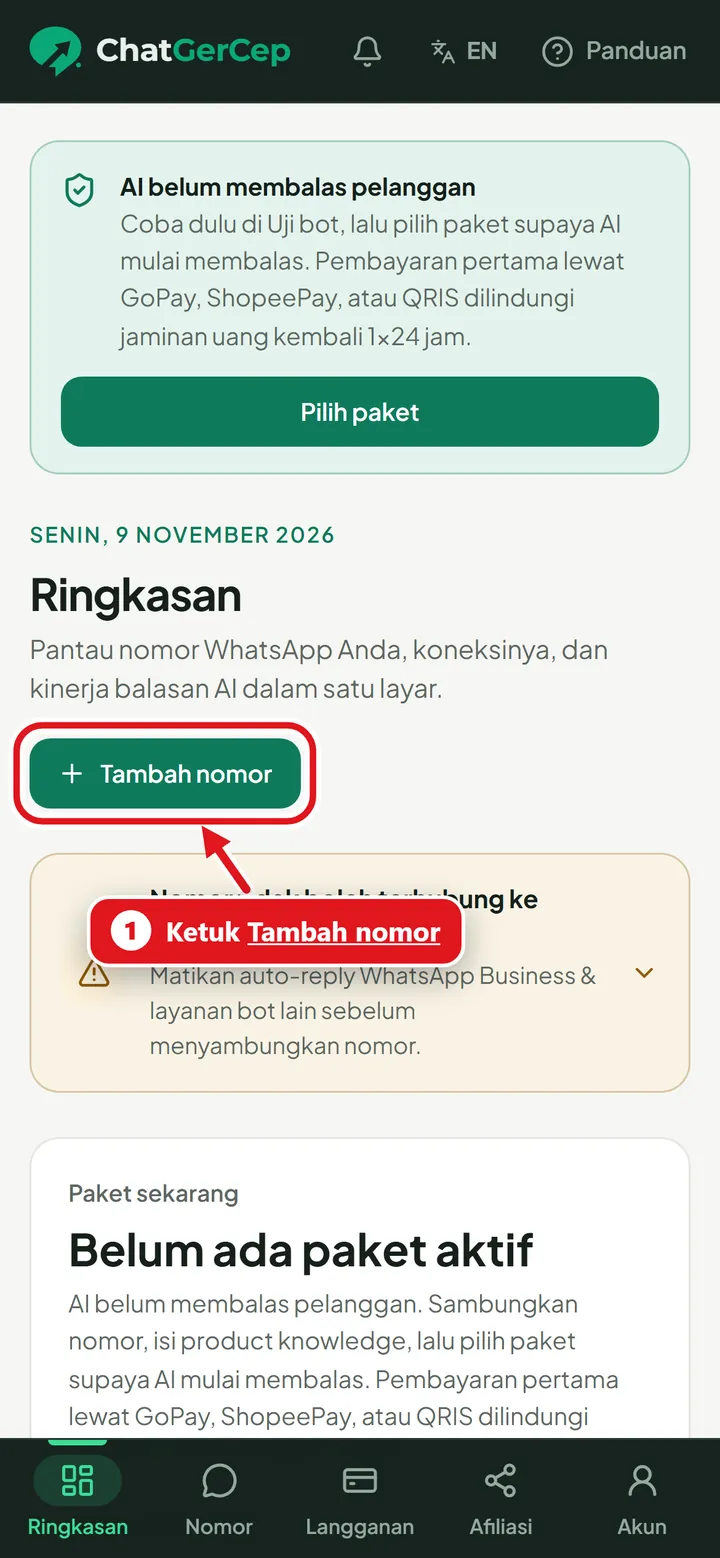
      Ketuk Tambah nomor: Buka dashboard ChatGerCep di browser HP (misalnya Chrome), lalu ketuk Tambah nomor dan beri nama nomornya.
    2. 3.2

      Pilih Nomor HP

      Di bagian Koneksi, ketuk tab Nomor HP (bukan Kode QR).
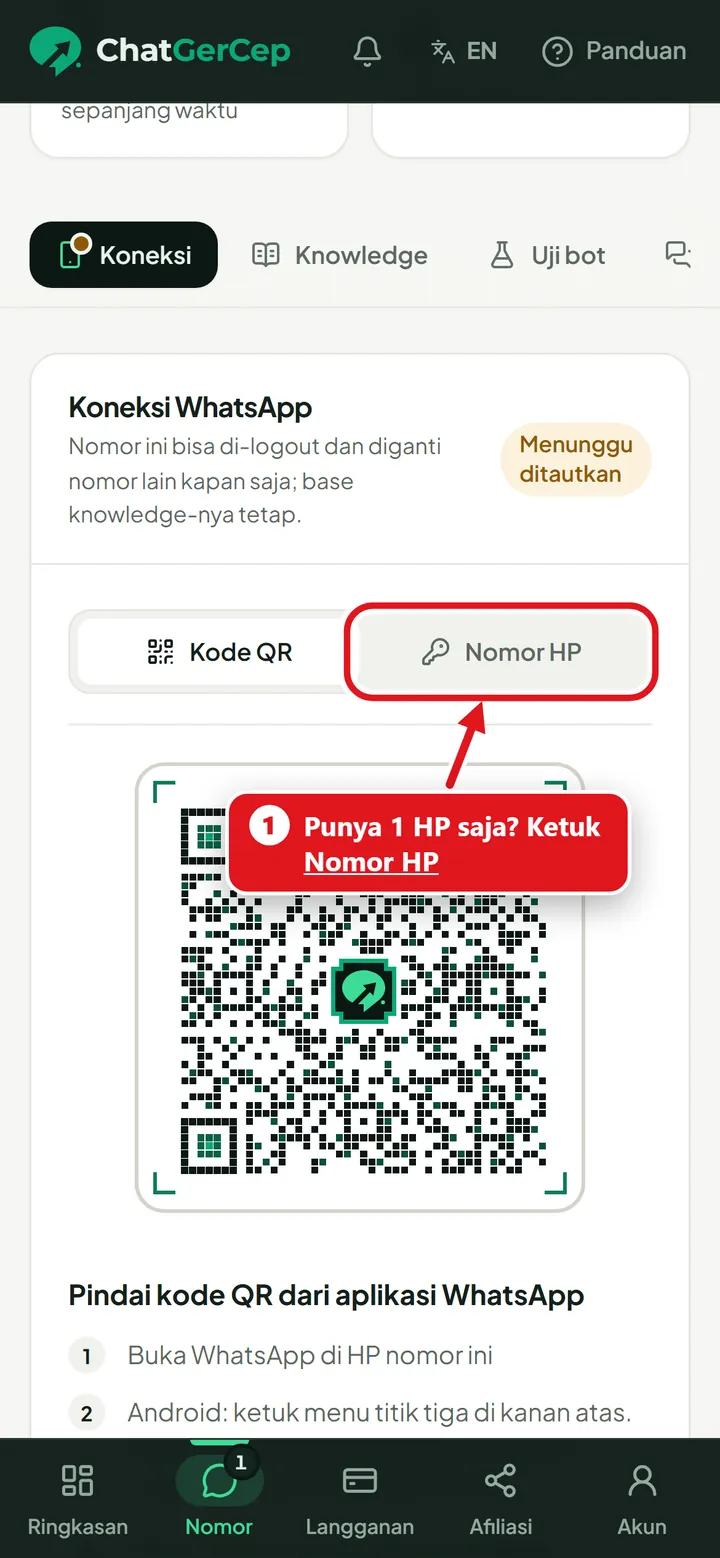
      Pilih Nomor HP: Di bagian Koneksi, ketuk tab Nomor HP (bukan Kode QR).
    3. 3.3

      Tulis nomor WhatsApp

      Tulis nomor WhatsApp yang mau disambungkan (boleh diawali 08), lalu ketuk Dapatkan kode 8 digit.
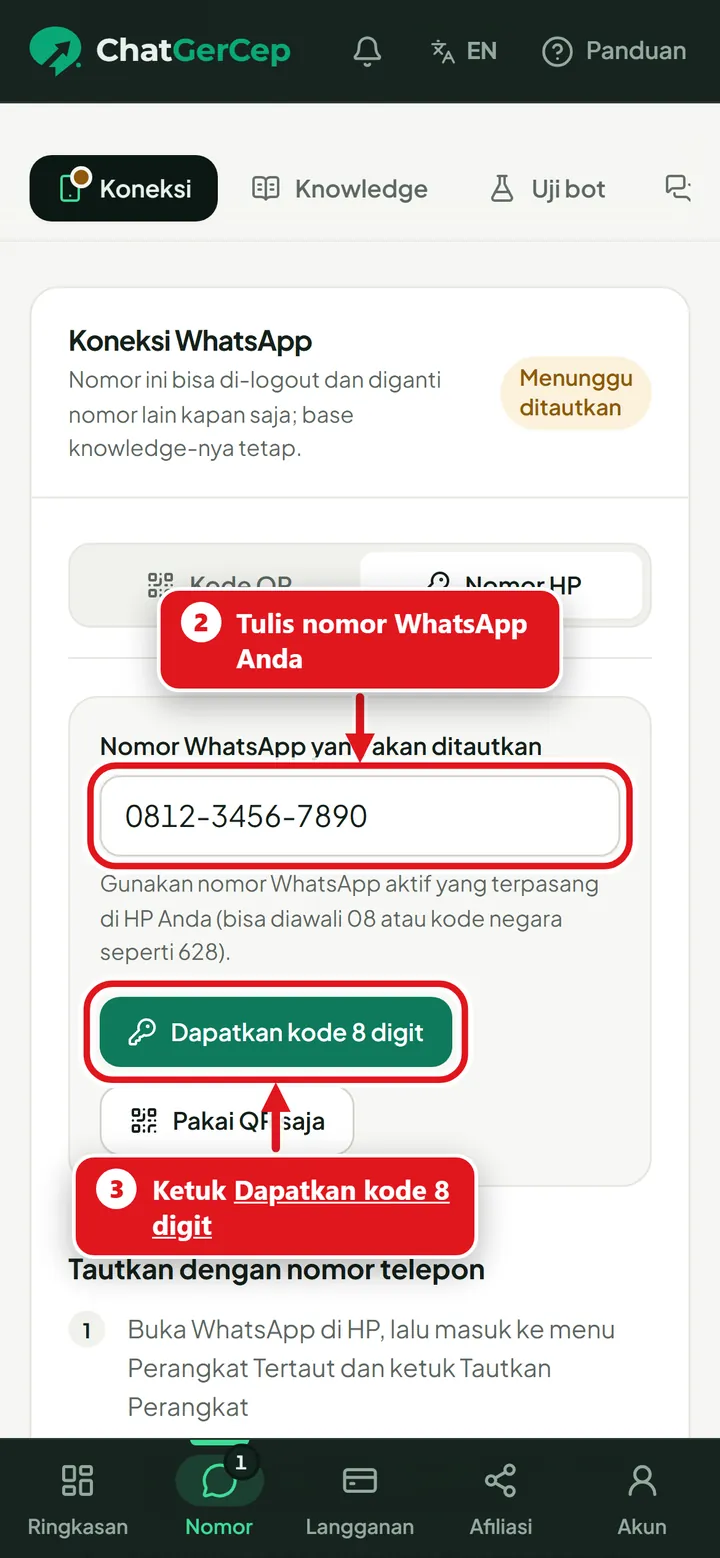
      Tulis nomor WhatsApp: Tulis nomor WhatsApp yang mau disambungkan (boleh diawali 08), lalu ketuk Dapatkan kode 8 digit.
    4. 3.4

      Salin kodenya

      Kode 8 karakter muncul. Ketuk Salin kode, lalu buka aplikasi WhatsApp.
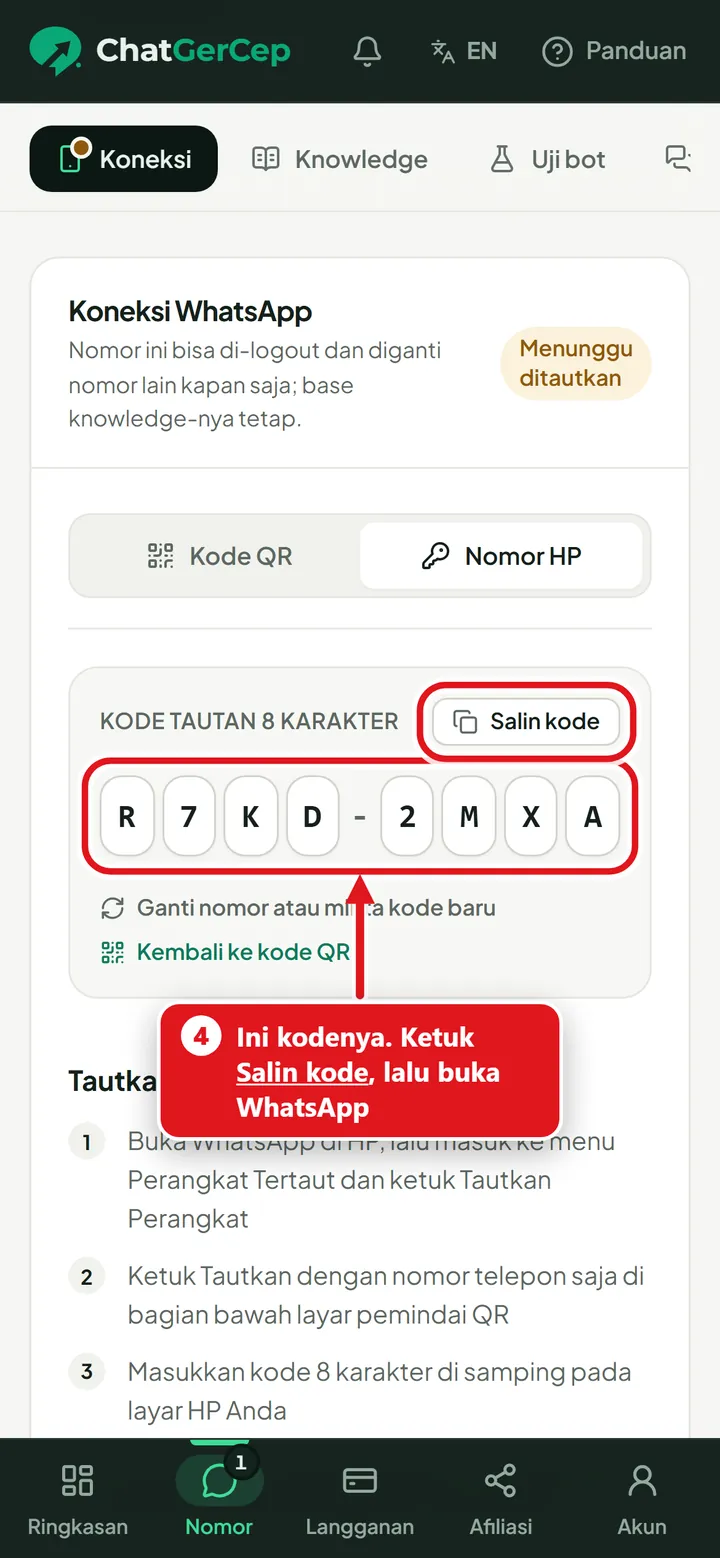
      Salin kodenya: Kode 8 karakter muncul. Ketuk Salin kode, lalu buka aplikasi WhatsApp.
  1. 3.5

    Masukkan kode di WhatsApp

    Di WhatsApp: titik tiga > Perangkat tertaut > Tautkan perangkat > ketuk Tautkan dengan nomor telepon saja, lalu masukkan kodenya. Kembali ke dashboard: statusnya berubah hijau Terhubung.
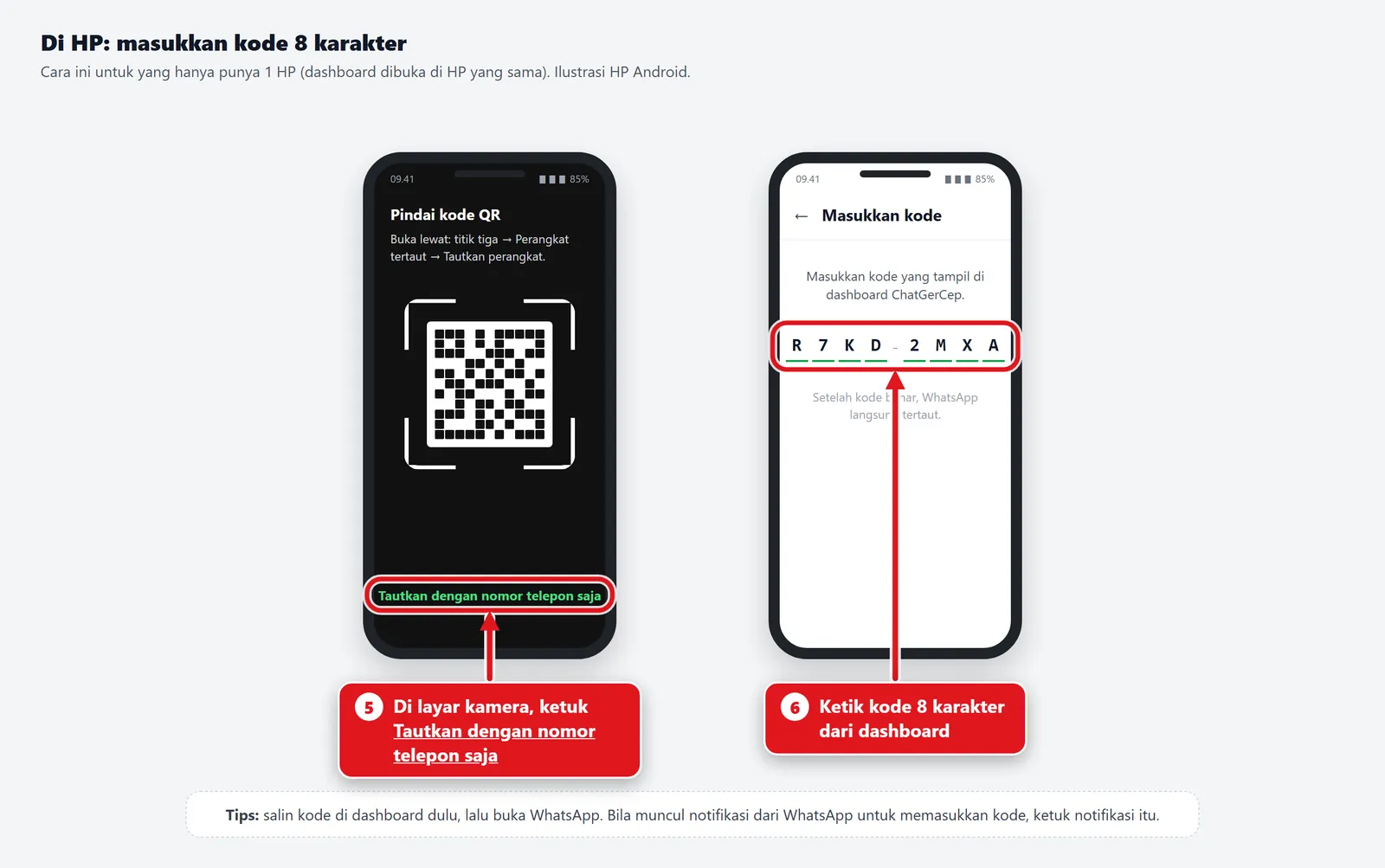
    Masukkan kode di WhatsApp: Di WhatsApp: titik tiga > Perangkat tertaut > Tautkan perangkat > ketuk Tautkan dengan nomor telepon saja, lalu masukkan kodenya. Kembali ke dashboard: statusnya berubah hijau Terhubung.
Lanjut ke bagian berikutnya4. Isi Informasi Usaha
4

Bagian 4 dari 7

Isi Informasi Usaha

Ajari AI tentang usaha Anda: produk, harga, jam buka, cara pesan.

  1. 4.1

    Buka tab Informasi Usaha

    Di halaman nomor Anda, klik tab Informasi Usaha lalu pilih Tulis dengan bantuan AI.
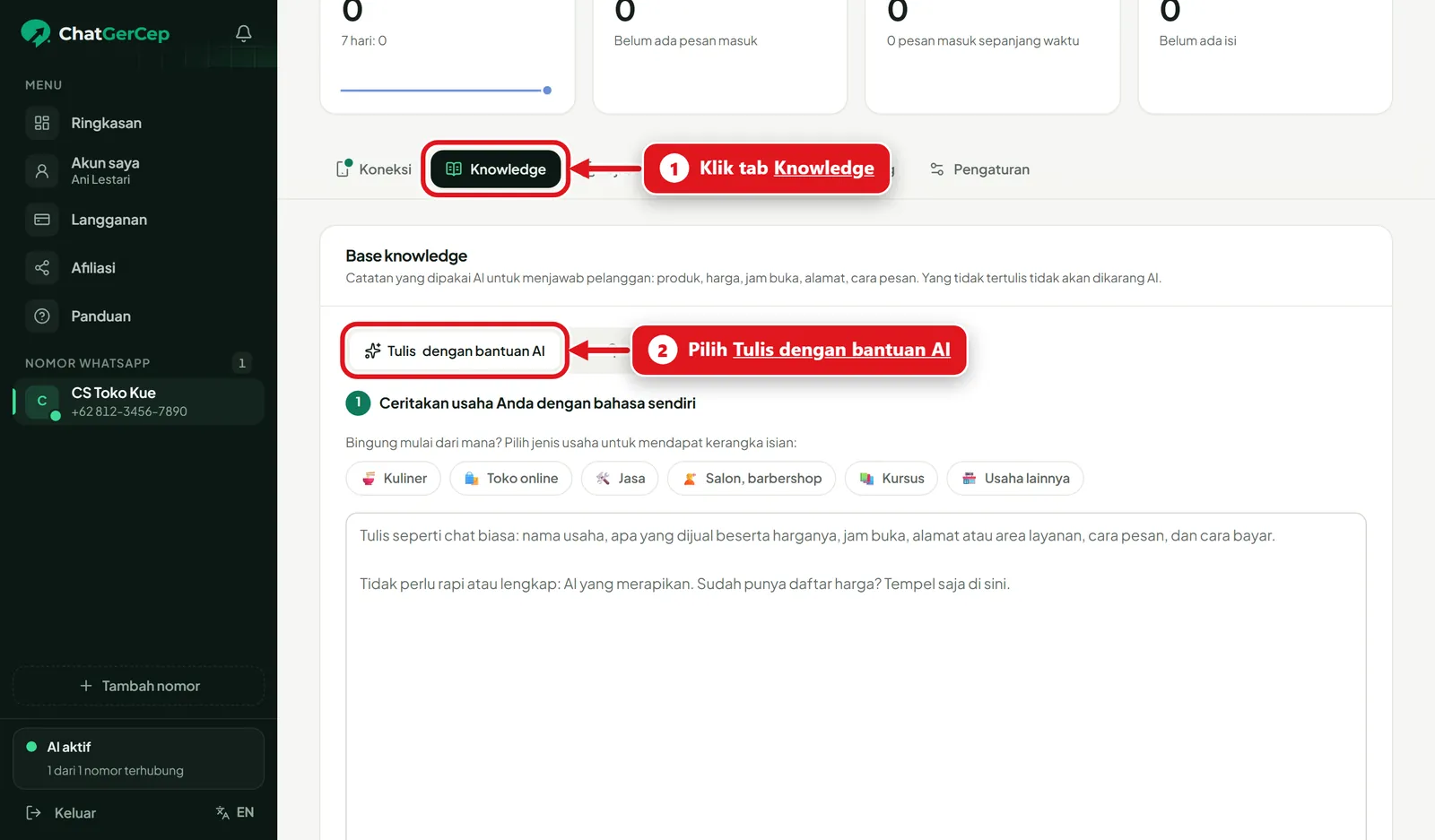
    Buka tab Informasi Usaha: Di halaman nomor Anda, klik tab Informasi Usaha lalu pilih Tulis dengan bantuan AI.
  2. 4.2

    Tulis info usaha seperti chat biasa

    Tulis apa yang dijual, harga, jam buka, alamat, cara pesan, dan cara bayar. Tidak perlu rapi. Lalu klik Rapikan dengan AI.
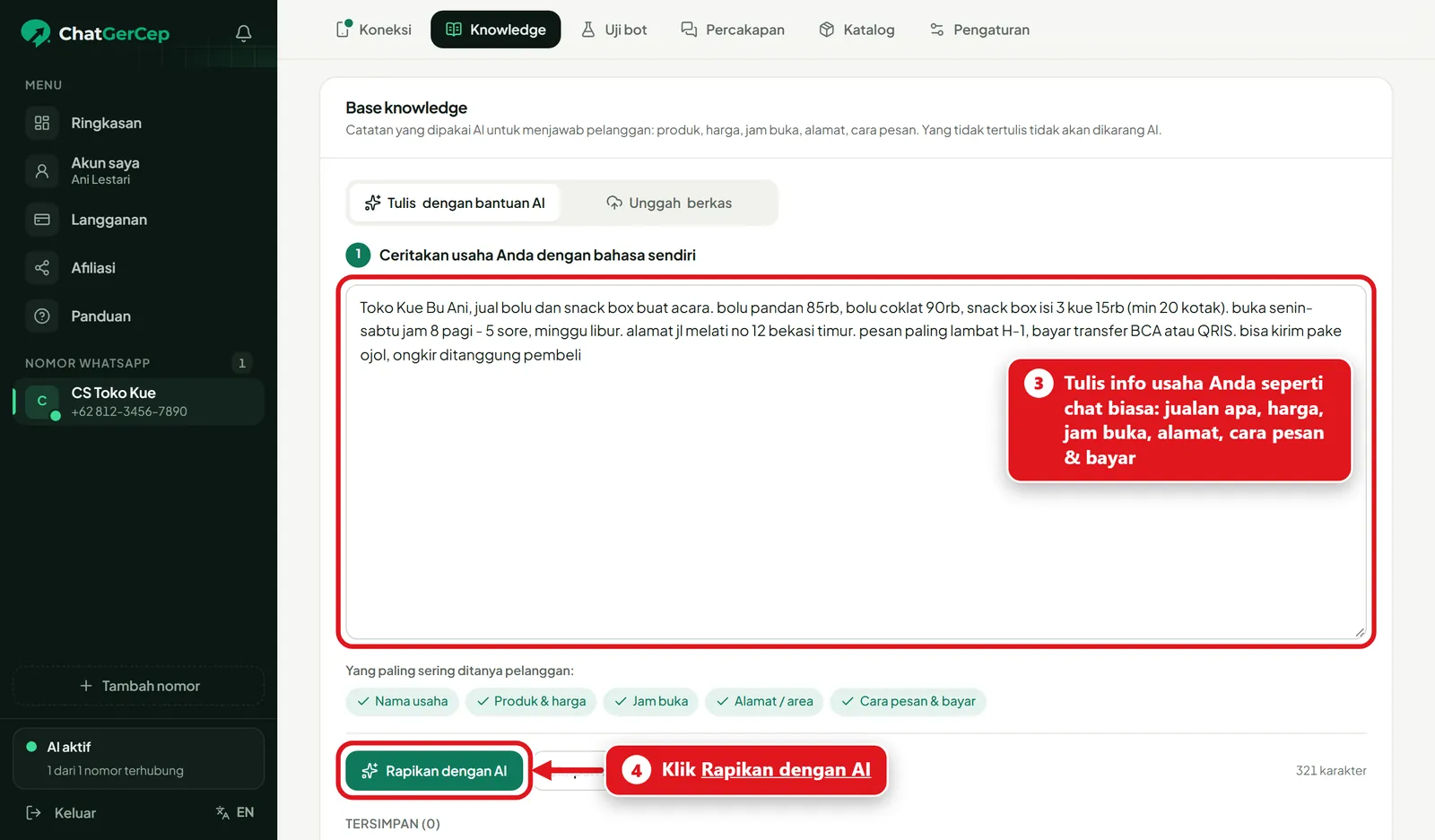
    Tulis info usaha seperti chat biasa: Tulis apa yang dijual, harga, jam buka, alamat, cara pesan, dan cara bayar. Tidak perlu rapi. Lalu klik Rapikan dengan AI.
  3. 4.3

    Periksa, lalu simpan

    AI merapikan tulisan Anda. Pastikan harga dan jam buka sudah benar (boleh diubah langsung), lalu klik Simpan ke Informasi Usaha.
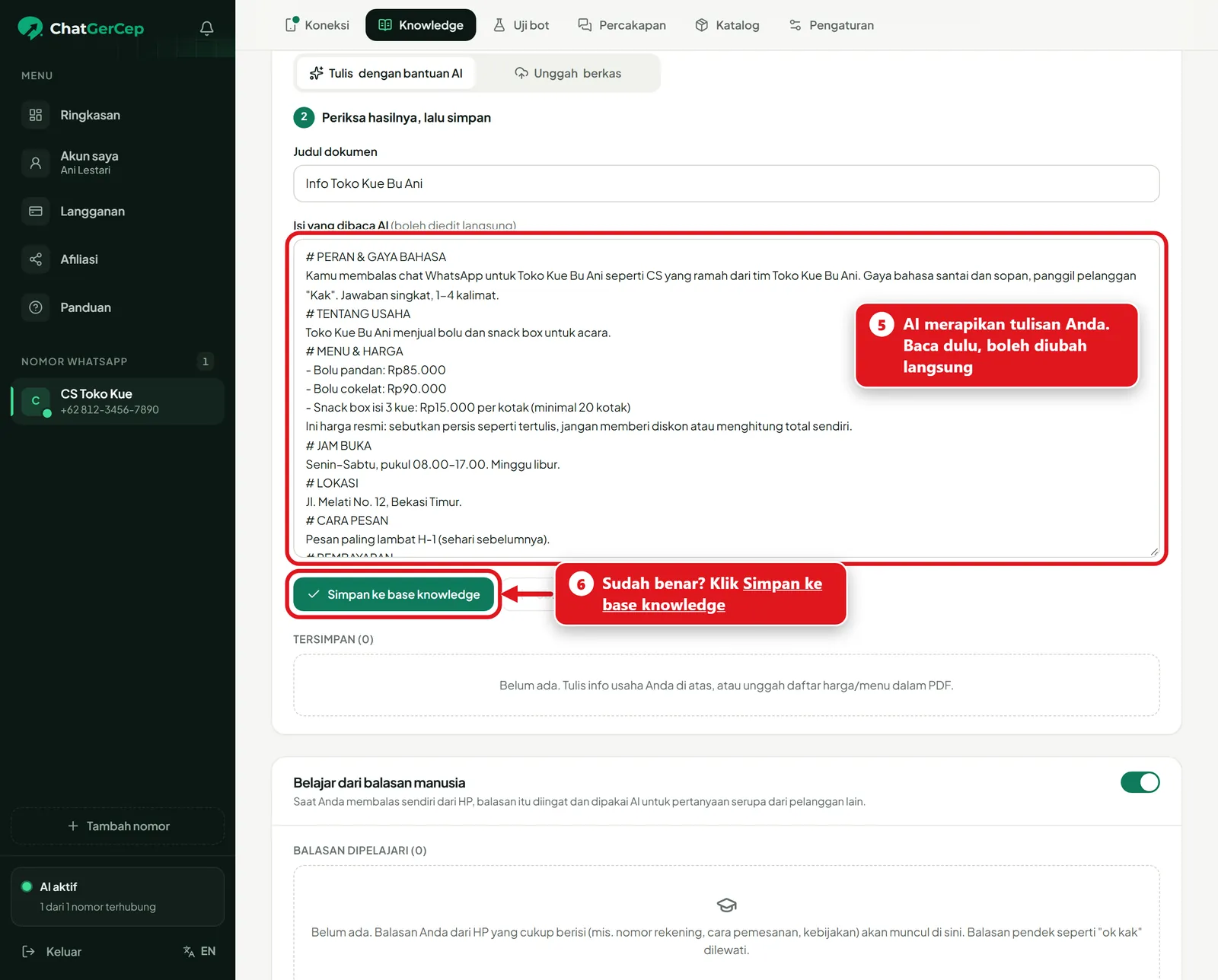
    Periksa, lalu simpan: AI merapikan tulisan Anda. Pastikan harga dan jam buka sudah benar (boleh diubah langsung), lalu klik Simpan ke Informasi Usaha.
  4. 4.4

    Tersimpan

    Muncul tulisan hijau Tersimpan. AI hanya menjawab dari catatan ini dan tidak mengarang. Ada perubahan harga? Perbarui kapan saja.
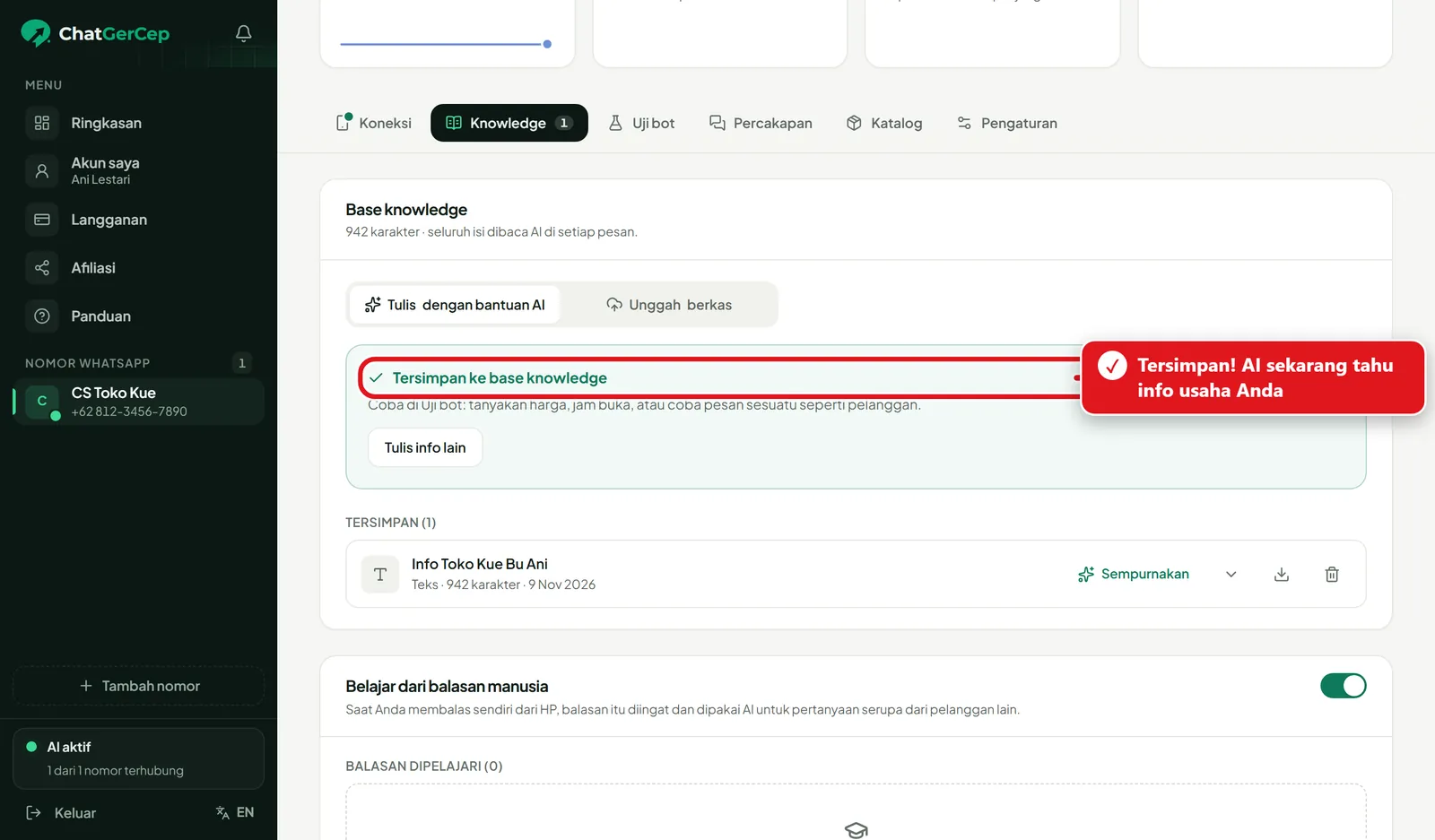
    Tersimpan: Muncul tulisan hijau Tersimpan. AI hanya menjawab dari catatan ini dan tidak mengarang. Ada perubahan harga? Perbarui kapan saja.
  5. 4.5

    Cara lain: unggah PDF

    Sudah punya menu atau daftar harga dalam PDF? Klik Unggah berkas, lalu pilih file-nya (maksimal 10 MB).
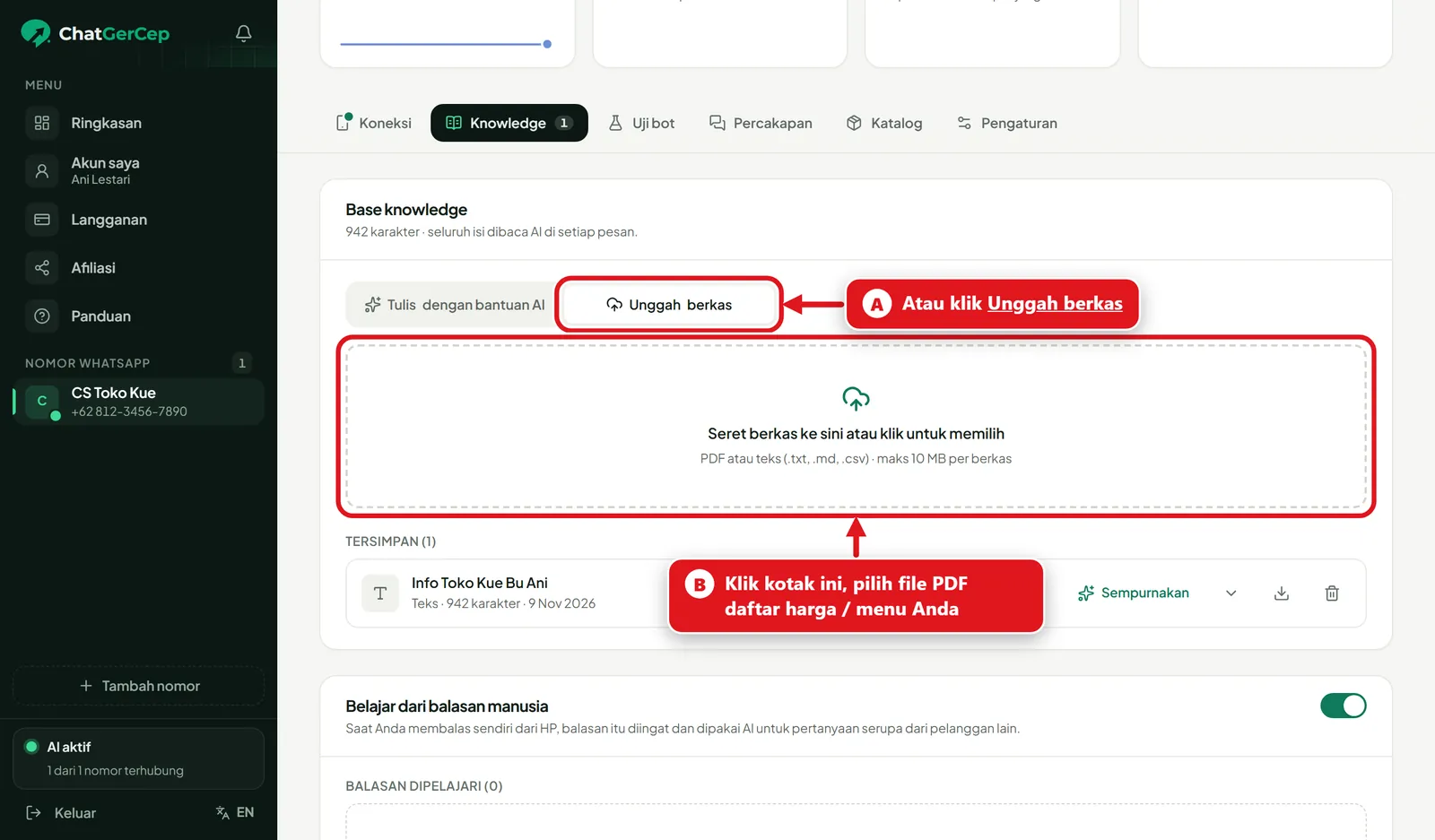
    Cara lain: unggah PDF: Sudah punya menu atau daftar harga dalam PDF? Klik Unggah berkas, lalu pilih file-nya (maksimal 10 MB).
Lanjut ke bagian berikutnya5. Coba dulu di Uji bot
5

Bagian 5 dari 7

Coba dulu di Uji bot

Tanya seperti pelanggan sebelum AI membalas pelanggan sungguhan.

  1. 5.1

    Tanya seperti pelanggan

    Klik tab Uji bot, ketik pertanyaan seperti pelanggan (misalnya harganya berapa?), lalu kirim. Uji bot tidak mengirim pesan ke WhatsApp siapa pun. Jawaban kurang pas? Perbaiki di tab Informasi Usaha.
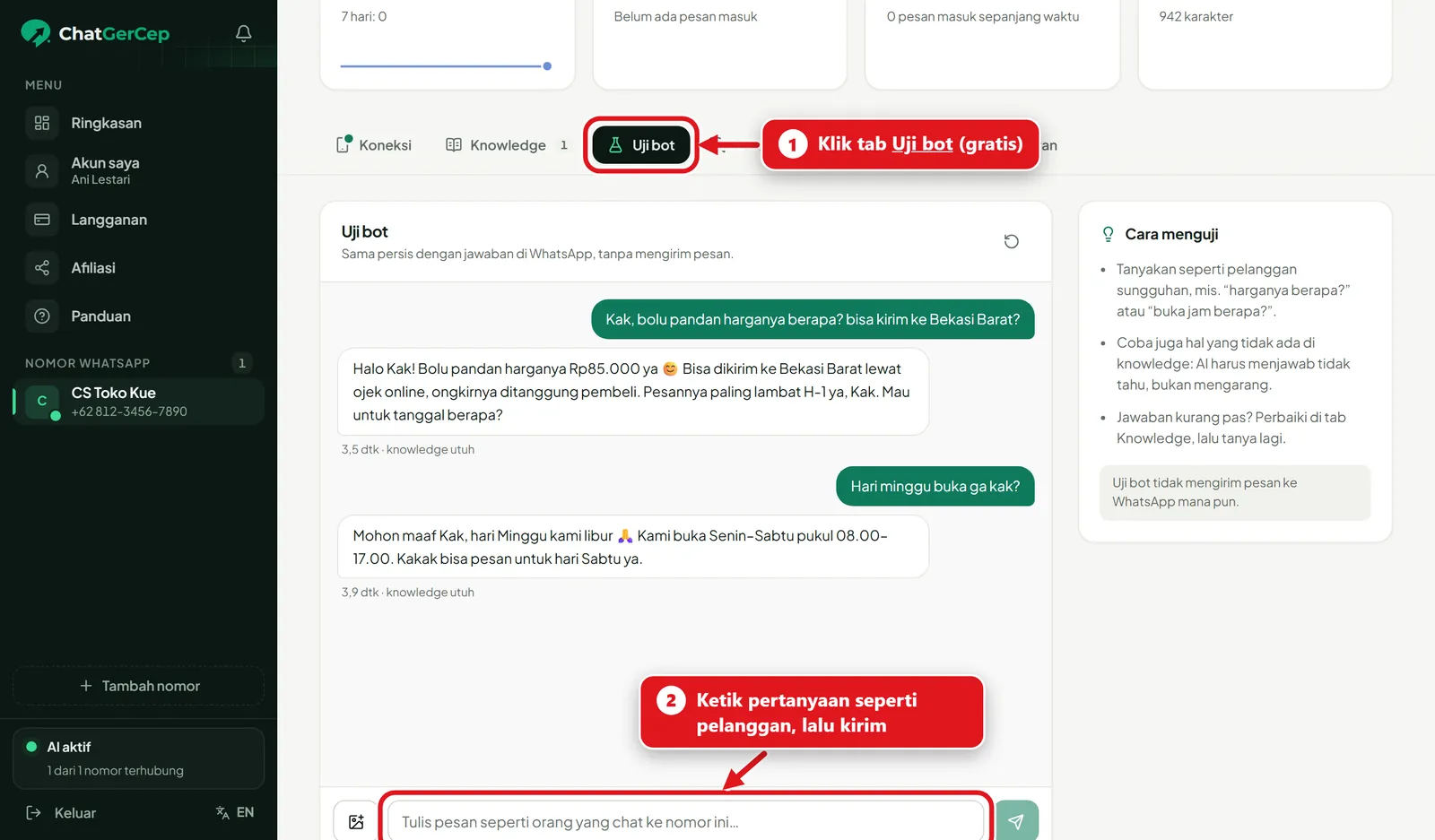
    Tanya seperti pelanggan: Klik tab Uji bot, ketik pertanyaan seperti pelanggan (misalnya harganya berapa?), lalu kirim. Uji bot tidak mengirim pesan ke WhatsApp siapa pun. Jawaban kurang pas? Perbaiki di tab Informasi Usaha.
Lanjut ke bagian berikutnya6. Bayar langganan
6

Bagian 6 dari 7

Bayar langganan

Pilih paket, bayar lewat GoPay atau transfer bank, paket langsung aktif.

  1. 6.1

    Pilih paket

    Klik menu Langganan. Pilih paket yang sesuai, lalu klik Pilih paket.
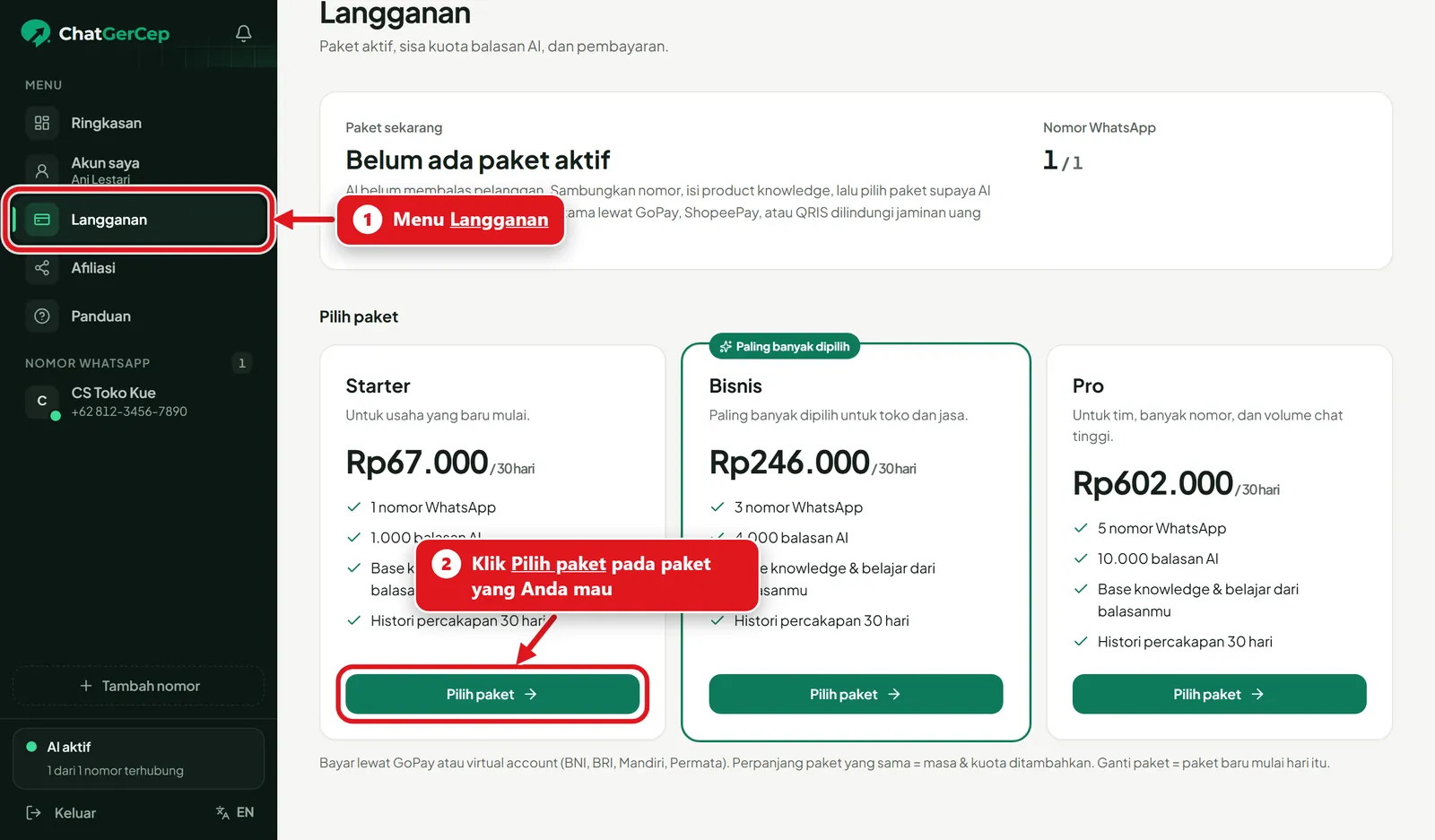
    Pilih paket: Klik menu Langganan. Pilih paket yang sesuai, lalu klik Pilih paket.
  2. 6.2

    Pilih cara bayar

    Pilih cara bayar yang Anda punya, lalu klik tombol hijau Bayar.
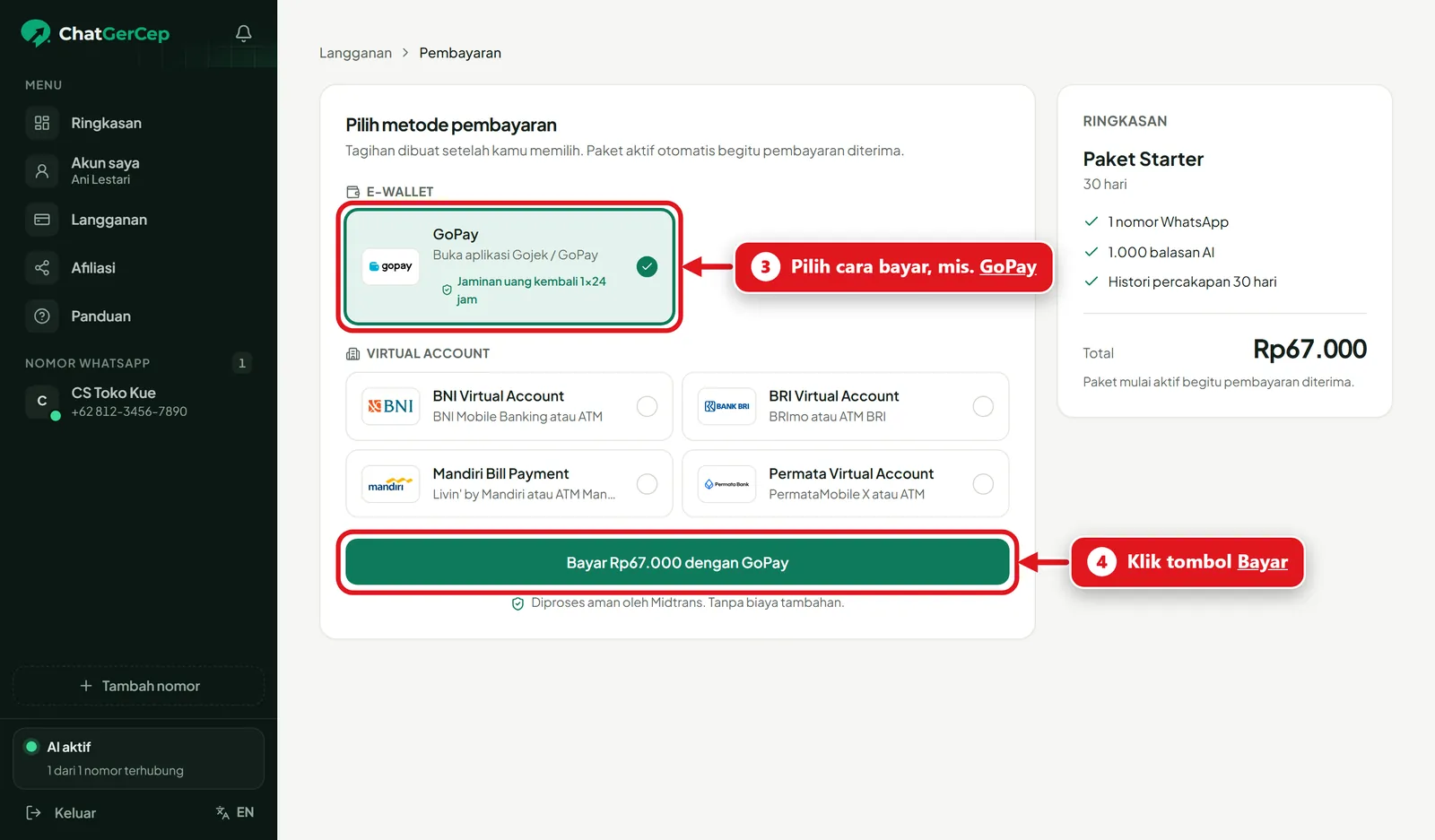
    Pilih cara bayar: Pilih cara bayar yang Anda punya, lalu klik tombol hijau Bayar.
  3. 6.3

    Bayar dengan GoPay

    Buka aplikasi Gojek/GoPay, ketuk Bayar (scan), arahkan ke kode QR, lalu masukkan PIN. Bayar sebelum waktunya habis.
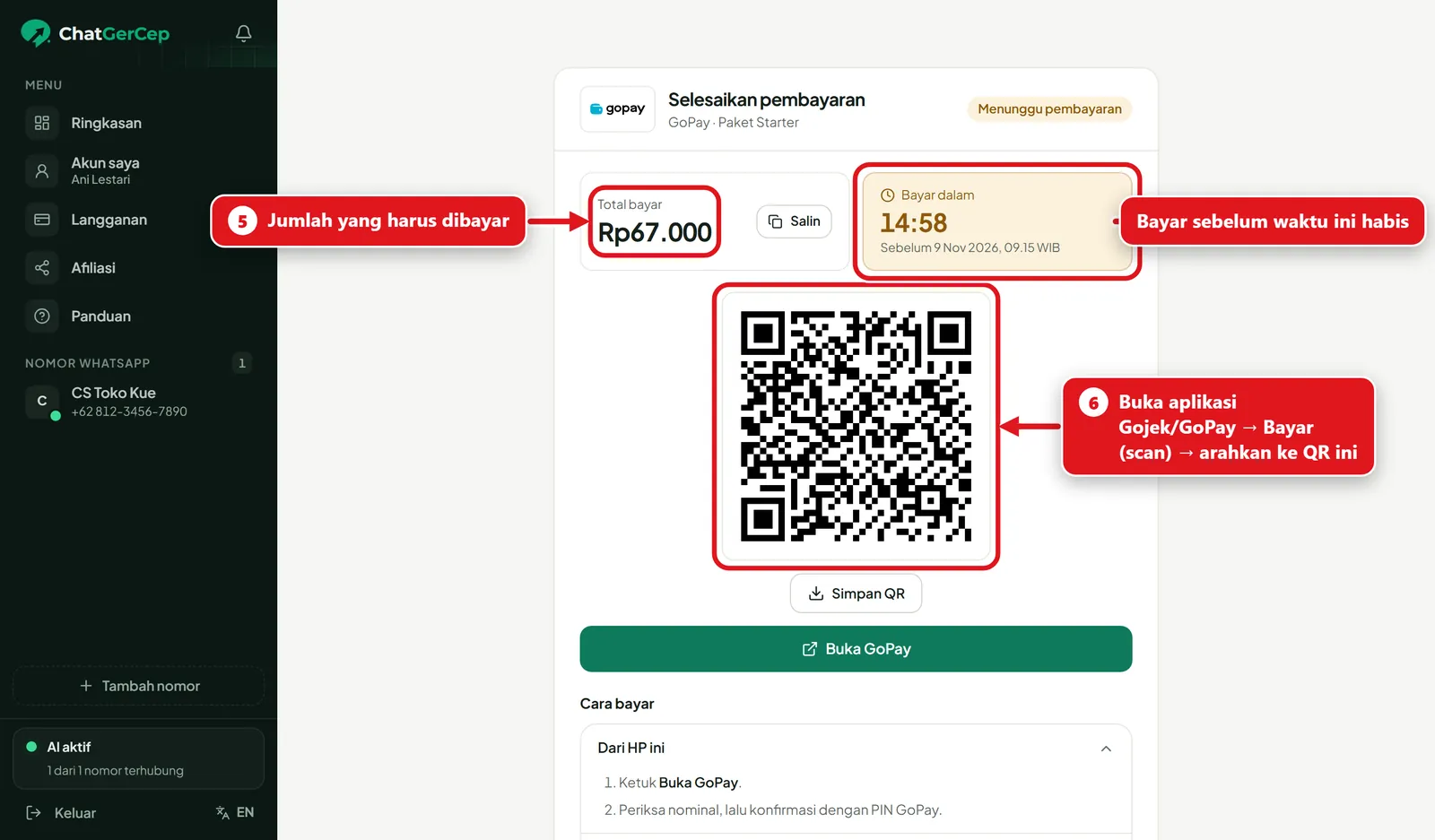
    Bayar dengan GoPay: Buka aplikasi Gojek/GoPay, ketuk Bayar (scan), arahkan ke kode QR, lalu masukkan PIN. Bayar sebelum waktunya habis.
  4. 6.4

    Atau transfer bank

    Salin nomor virtual account, lalu transfer dari m-banking atau ATM sesuai petunjuk di Cara bayar. Jumlahnya harus sama persis.
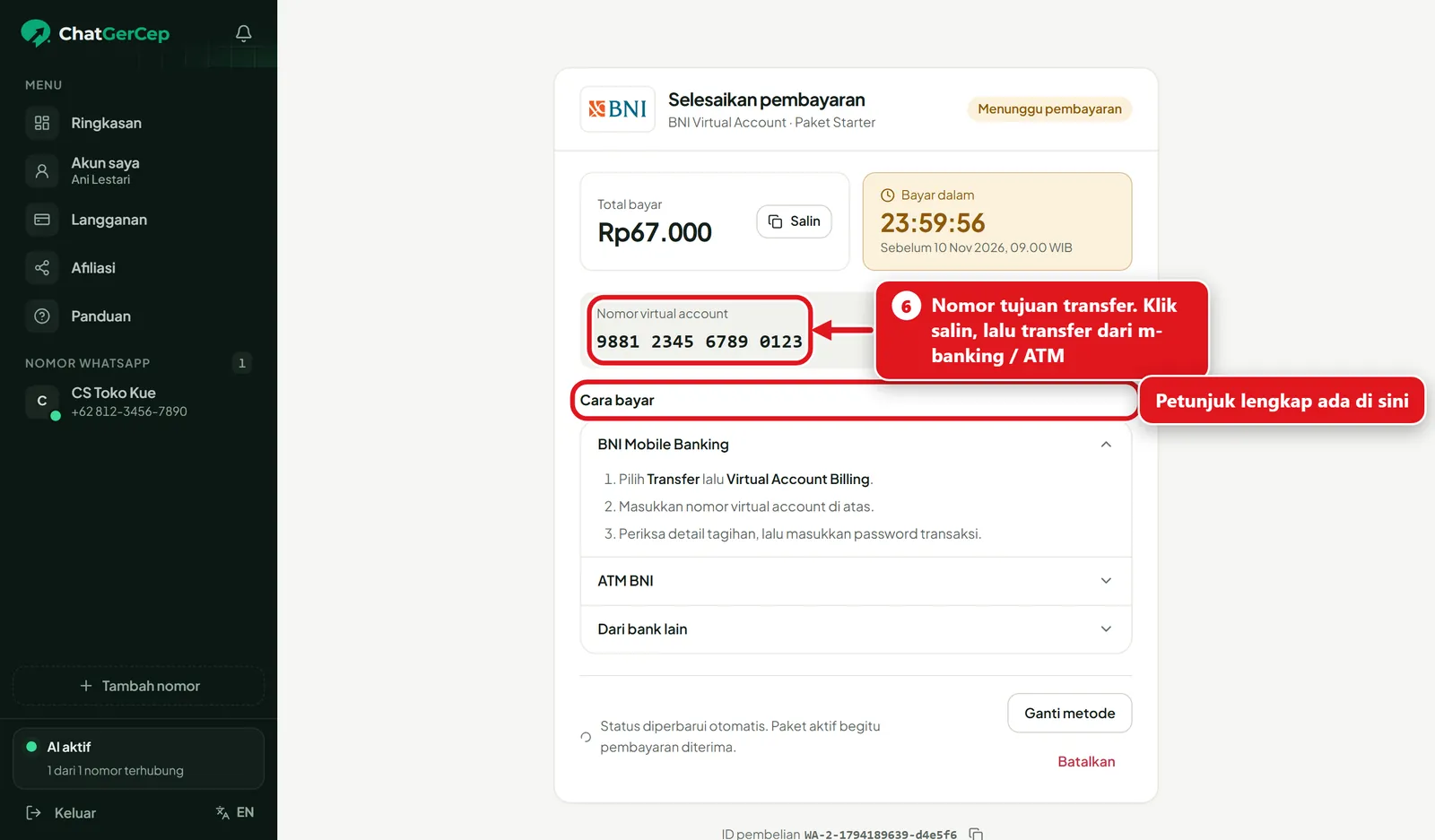
    Atau transfer bank: Salin nomor virtual account, lalu transfer dari m-banking atau ATM sesuai petunjuk di Cara bayar. Jumlahnya harus sama persis.
    1. 6.5

      Bayar dari HP

      Membuka dashboard dari HP? Cukup ketuk Buka GoPay, lalu masukkan PIN.
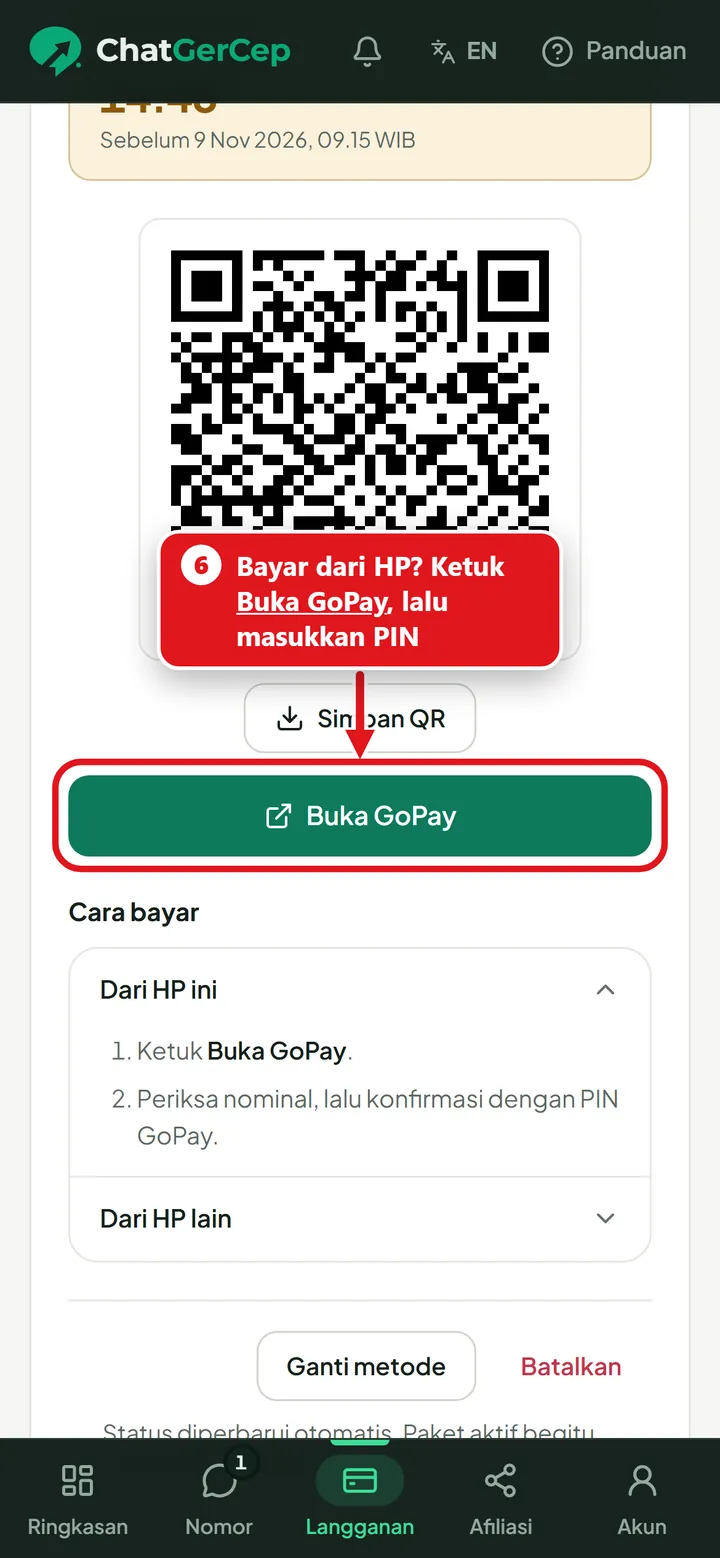
      Bayar dari HP: Membuka dashboard dari HP? Cukup ketuk Buka GoPay, lalu masukkan PIN.
  5. 6.6

    Pembayaran berhasil

    Halaman berubah sendiri menjadi Pembayaran berhasil. Paket langsung aktif, tanpa konfirmasi manual.
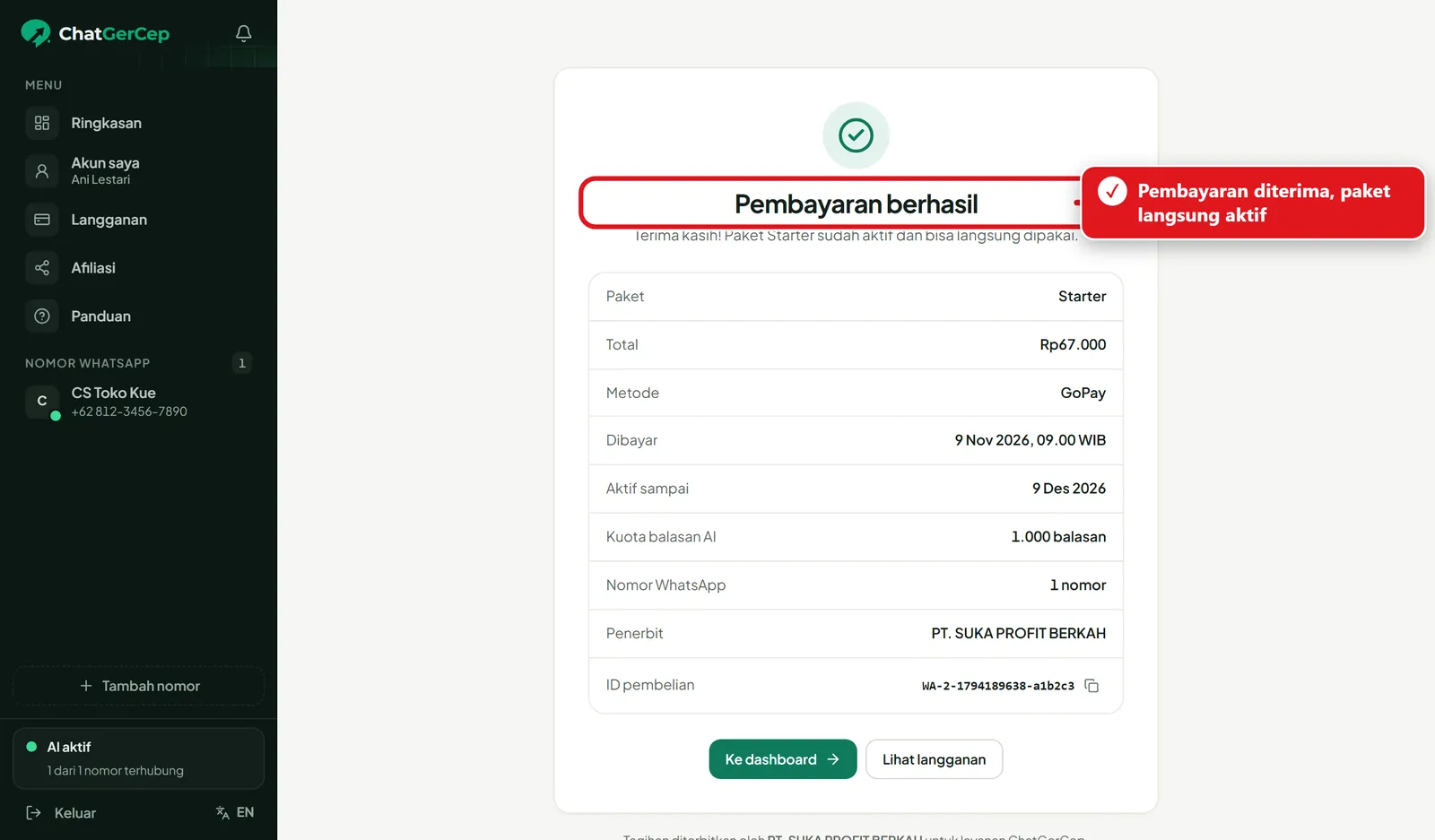
    Pembayaran berhasil: Halaman berubah sendiri menjadi Pembayaran berhasil. Paket langsung aktif, tanpa konfirmasi manual.
Lanjut ke bagian berikutnya7. Nyalakan AI & pantau
7

Bagian 7 dari 7

Nyalakan AI & pantau

Pastikan saklar menyala, lalu AI membalas pelanggan 24 jam.

  1. 7.1

    Saklar Balasan otomatis harus hijau

    Buka nomor Anda. Di kanan atas ada saklar Balasan otomatis: hijau berarti AI membalas chat. Ingin AI berhenti sementara? Matikan saklarnya.
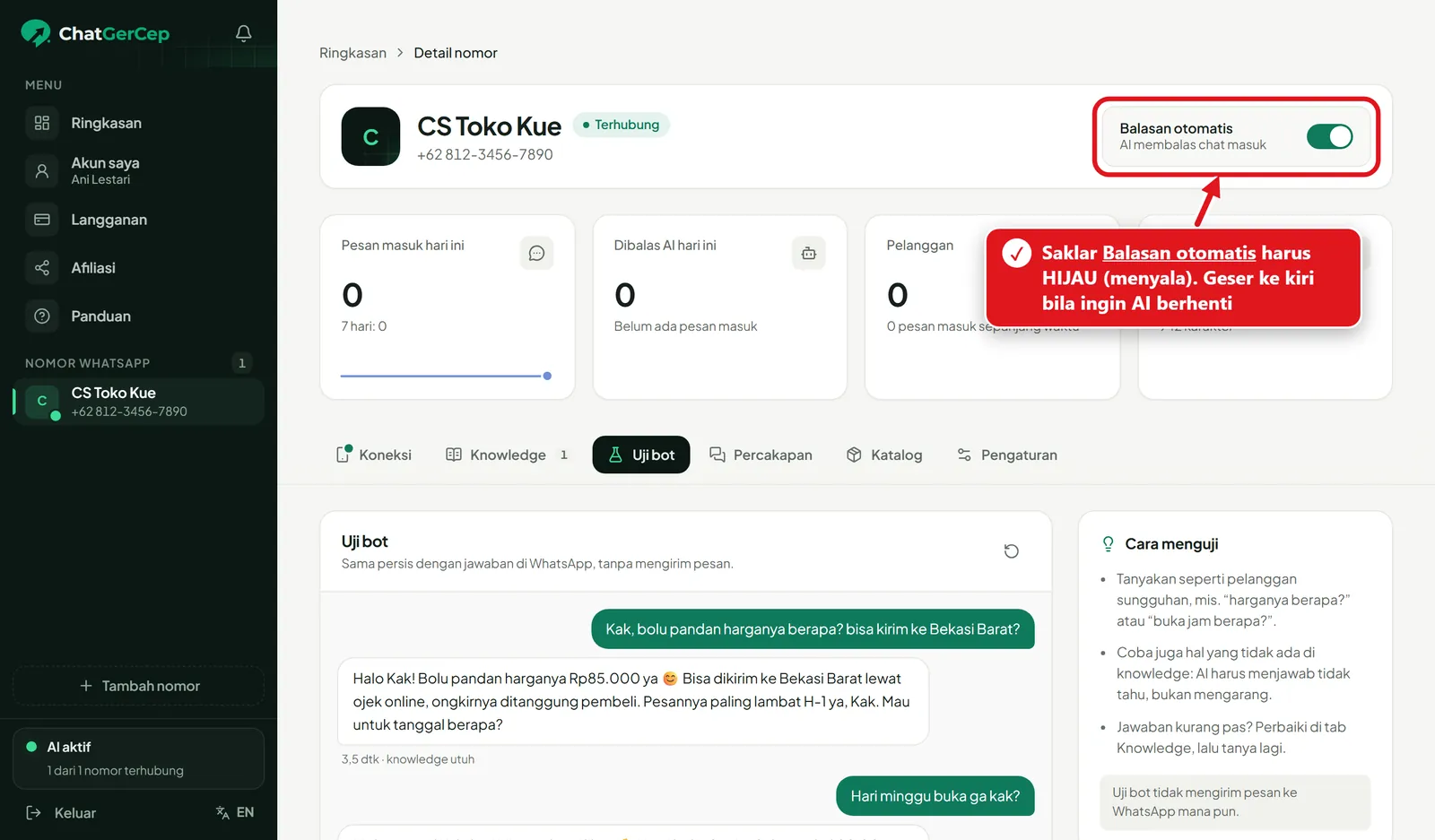
    Saklar Balasan otomatis harus hijau: Buka nomor Anda. Di kanan atas ada saklar Balasan otomatis: hijau berarti AI membalas chat. Ingin AI berhenti sementara? Matikan saklarnya.
  2. 7.2

    Pantau dari Ringkasan

    Di halaman Ringkasan terlihat paket aktif, sisa kuota balasan AI, dan jumlah pesan yang masuk serta dibalas AI setiap hari.
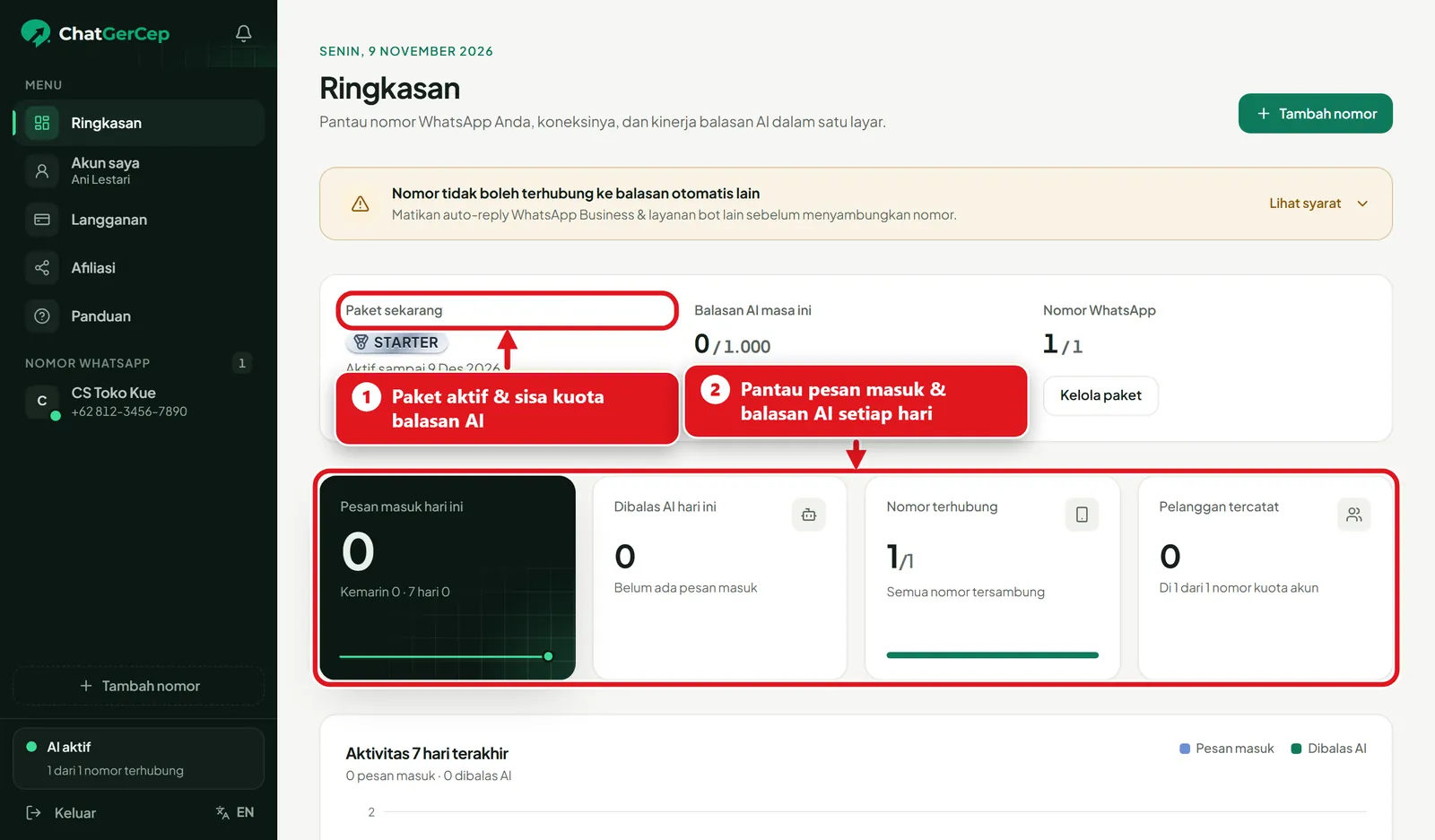
    Pantau dari Ringkasan: Di halaman Ringkasan terlihat paket aktif, sisa kuota balasan AI, dan jumlah pesan yang masuk serta dibalas AI setiap hari.

Sudah kebayang? Sekarang giliran Anda.

Daftar gratis, sambungkan nomor, dan coba Uji bot sepuasnya. AI mulai membalas pelanggan sungguhan setelah berlangganan, mulai Rp67 ribu/30 hari. Tidak cocok? Uang kembali 100% dalam 1×24 jam.*

*Untuk pembayaran pertama lewat GoPay, ShopeePay, atau QRIS.